
Configurar uma conta de e-mail no iPhone pode parecer complicado à primeira vista, principalmente para quem não tem familiaridade com termos técnicos. No entanto, seguindo um passo a passo correto, o processo é simples e rápido.
Neste guia, você vai aprender como configurar e-mail IMAP no iPhone, desde o acesso aos ajustes até a finalização da conta, usando exemplos genéricos e telas reais do iOS como referência. O tutorial foi pensado para qualquer pessoa, inclusive iniciantes, e não exige conhecimentos técnicos.
Ao final, seu e-mail estará funcionando corretamente, sincronizando mensagens em tempo real no iPhone.
O que é IMAP e por que usar no iPhone?
Antes de começar a configuração, é importante entender rapidamente o que significa IMAP.
IMAP é um tipo de protocolo de e-mail que permite acessar suas mensagens diretamente no servidor. Isso significa que os e-mails ficam sincronizados entre todos os dispositivos onde a conta estiver configurada, como computador, celular ou tablet.
No iPhone, o IMAP é o mais recomendado porque:
- Mantém os e-mails sempre atualizados
- Permite acessar a mesma conta em vários dispositivos
- Evita perda de mensagens ao trocar de aparelho
Por esse motivo, sempre que disponível, o IMAP deve ser a opção escolhida.
Antes de começar: o que você precisa ter em mãos
Antes de iniciar o passo a passo no iPhone, verifique se você tem as seguintes informações:
- Endereço de e-mail completo (ex.: nome@seudominio.com)
- Senha do e-mail
- Servidor de entrada (IMAP)
- Servidor de saída (SMTP)
- Acesso à internet (Wi-Fi ou dados móveis)
⚠️ Importante: neste tutorial, todos os nomes de servidores usados são exemplos genéricos, exatamente como mostrado nas imagens de referência.
Passo a passo: como configurar e-mail IMAP no iPhone
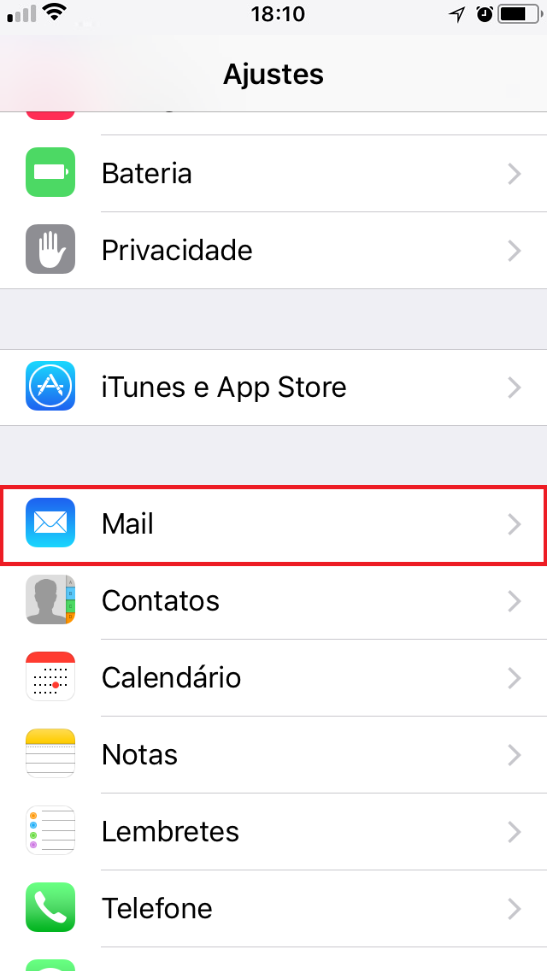
1. Acessando os Ajustes do iPhone
O primeiro passo é abrir o aplicativo Ajustes no seu iPhone.
- Na tela inicial, toque em Ajustes
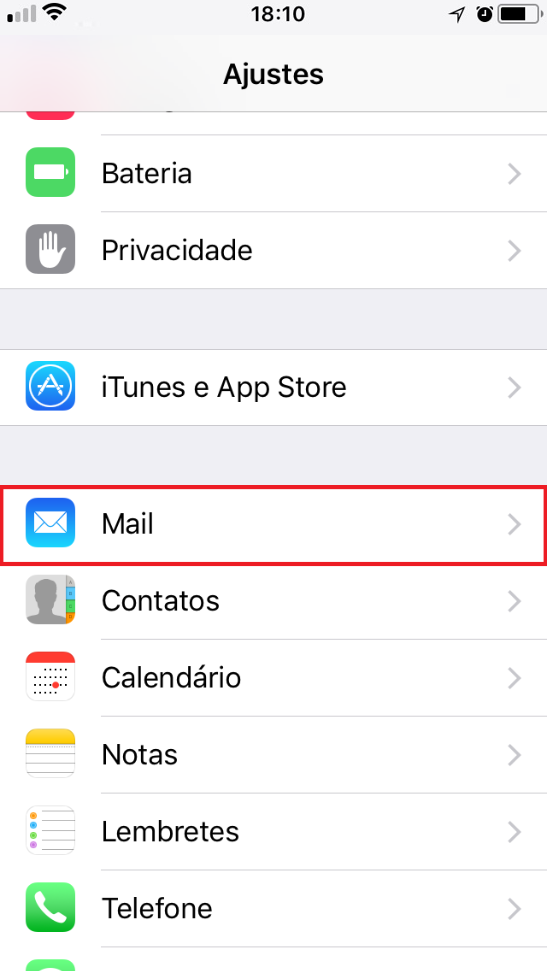
- Role a tela até encontrar a opção Mail
- Toque em Contas
👉 Tela “Ajustes” do iPhone
2. Adicionando uma nova conta de e-mail
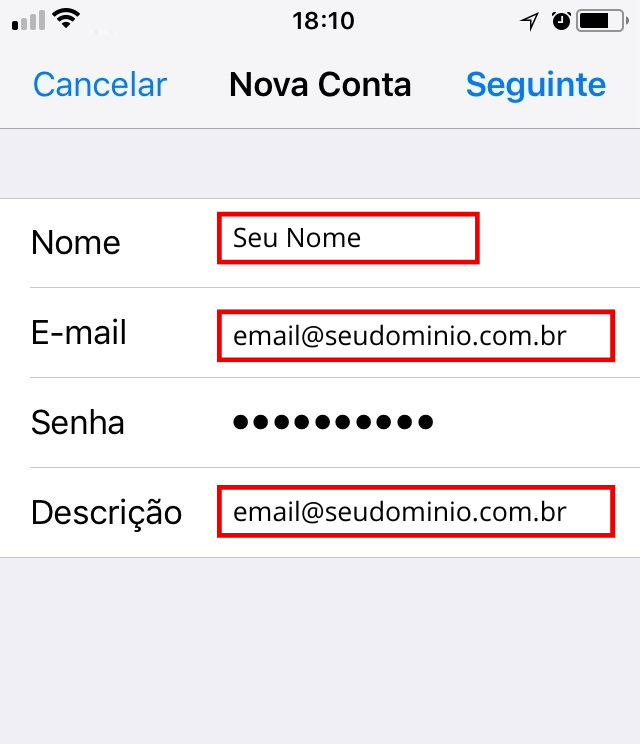
Agora vamos iniciar a adição da conta de e-mail.
- Dentro de Contas, toque em Adicionar Conta
- Na lista de provedores, toque em Outra
- Em seguida, toque em Adicionar Conta de Mail
👉 Tela “Nova conta” / “Adicionar Conta”
3. Selecionando a opção IMAP
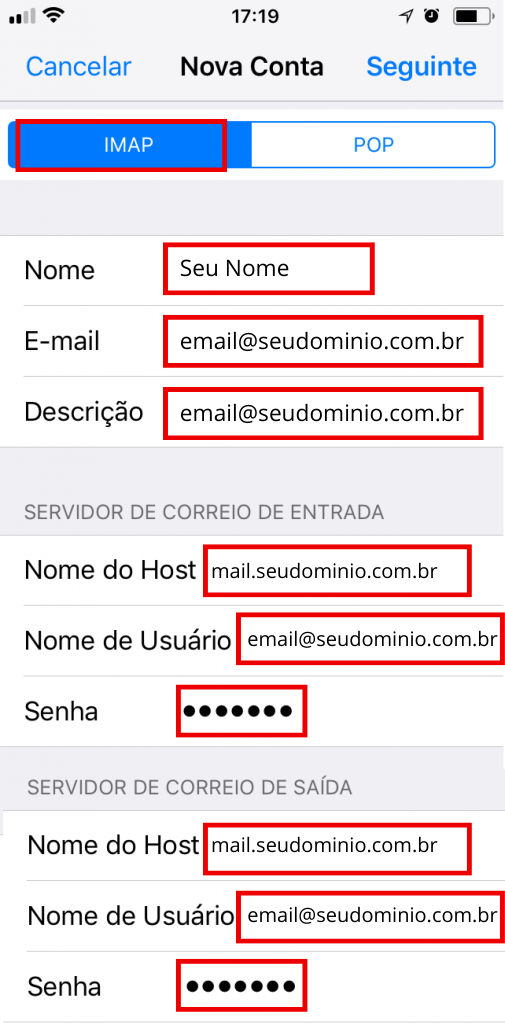
Na próxima tela, o iPhone permite escolher o tipo de conta.
- No topo da tela, selecione a opção IMAP
- Certifique-se de que IMAP está marcado antes de continuar
Essa escolha é essencial para que o e-mail funcione corretamente no iPhone.
👉 Seleção do tipo de conta IMAP
4. Preenchendo as informações básicas da conta
Agora você deve preencher os dados iniciais do e-mail:
- Nome: nome que será exibido nos e-mails enviados
- E-mail: endereço de e-mail completo
- Senha: senha da conta de e-mail
- Descrição: um nome para identificar a conta (opcional)
Após preencher todos os campos, toque em Avançar.
📌 Dica: verifique com atenção se o e-mail foi digitado corretamente, pois qualquer erro pode impedir a configuração.
5. Configurando o servidor de entrada (IMAP)
Na seção Servidor de Entrada, preencha os dados conforme abaixo:
- Host: imap.exemplo.com
- Nome de Usuário: endereço de e-mail completo
- Senha: senha do e-mail
Essas informações permitem que o iPhone acesse as mensagens armazenadas no servidor.
👉 Configuração do servidor de entrada
6. Configurando o servidor de saída (SMTP)
Logo abaixo, está a seção Servidor de Saída. Preencha:
- Host: smtp.exemplo.com
- Nome de Usuário: endereço de e-mail completo
- Senha: senha do e-mail
Mesmo que alguns campos pareçam opcionais, é importante preenchê-los para garantir o envio de mensagens.
📷 Imagem de referência:
👉 Servidor de saída configurado
(usar a imagem: 4-Servidor.webp)
7. Salvando e finalizando a configuração
Após preencher todas as informações:
- Toque em Salvar
- O iPhone fará uma verificação automática dos dados
- Se estiver tudo correto, a conta será adicionada
Esse processo pode levar alguns segundos.
Quando finalizar, o e-mail já estará disponível no aplicativo Mail.
Ajustes adicionais recomendados
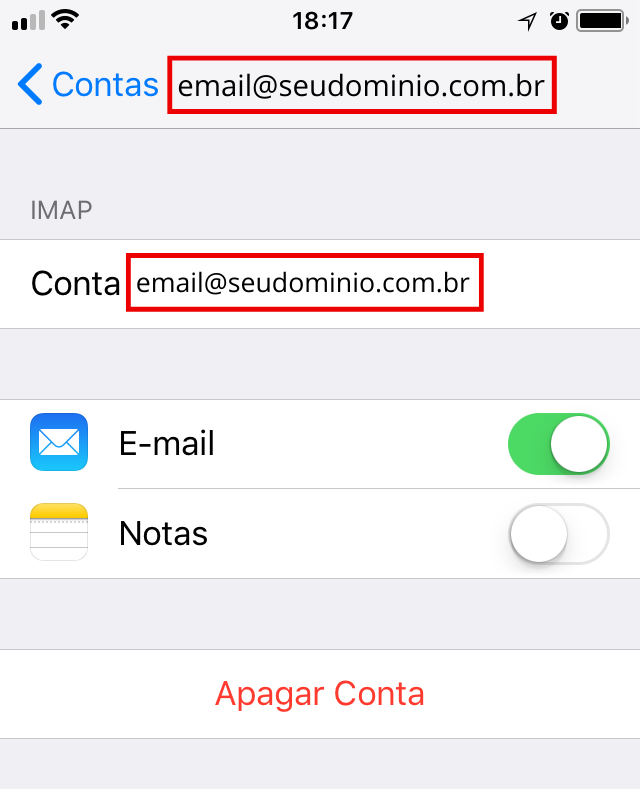
Após configurar a conta, você pode fazer alguns ajustes extras.
- Volte em Ajustes → Mail → Contas
- Toque na conta de e-mail configurada
- Ajuste opções como:
- Frequência de busca de e-mails
- Sincronização de pastas
- Notificações
Esses ajustes ajudam a personalizar o funcionamento do e-mail no iPhone.
👉 Tela de ajustes da conta
(usar a imagem: Ajustes.webp)
Problemas comuns e como resolver
Mesmo seguindo o passo a passo, alguns problemas podem ocorrer. Veja os mais comuns:
Senha incorreta
Verifique se a senha foi digitada corretamente, respeitando letras maiúsculas e minúsculas.
Servidor não responde
Confira se os nomes dos servidores IMAP e SMTP estão corretos.
E-mails não sincronizam
Verifique a conexão com a internet e se o IMAP está ativado.
Geralmente, revisar as informações resolve o problema.

