Manual de configurações Outlook para desktop Windows
Neste manual, você encontrará como configurar o seu e-mail no Outlook no Windows.
Clique no menu iniciar do Windows e escreva “Painel de Controle”
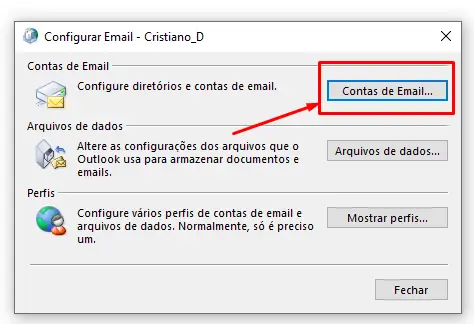
Na tela que se abre localize a opção “mail” ou “E-mail” e clique para abrir.

A tela tela seguinte clique na opção “Constas de Email…”
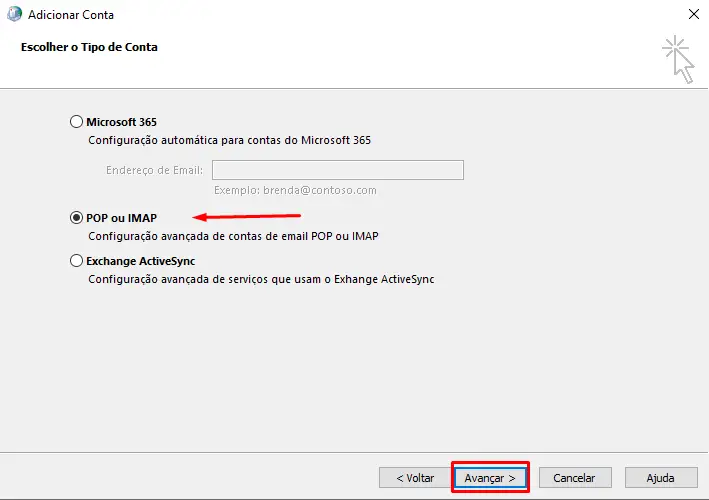
Para adicionar uma nova conta de e-mail selecione a opção “Configuração manual ou tipos de servidor adicionais” e clique em “Avançar”.

A seguir, selecione a opção “POP ou IMAP” e clique em avançar.
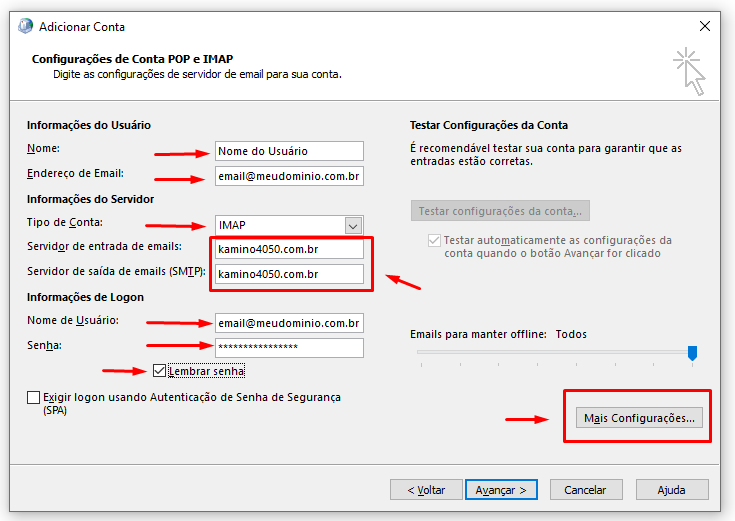
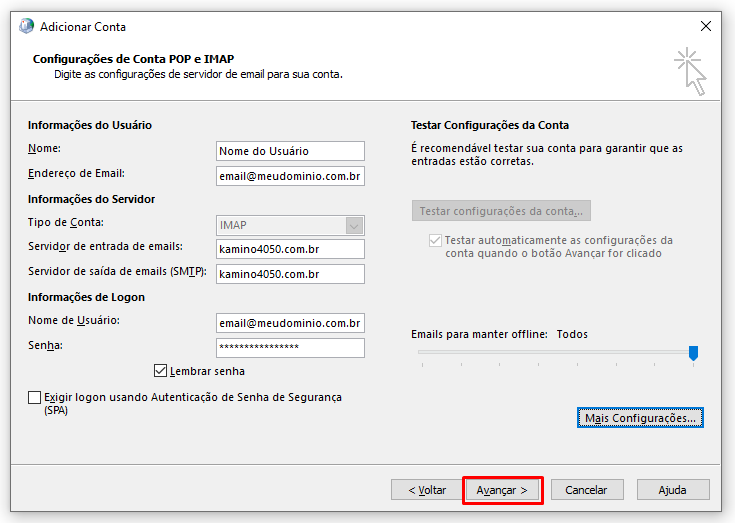
Nesta jalena configure os sequintes campos:
- Nome: Nome que será exibido no cabeçalho do e-mail do destinatário.
- Endereço de e-mail: E-mail que será exibido no cabeçalho do e-mail do destinatário, email@seudominio.com.br.
- Tipo de Conta: Selecione a opção IMAP para obter o sincronismo da conta com o servidor.
- Servidor de entrada de emails: Neste campos configure como mail.seudominio.com.br em alguns casos é necessário configurar como servidor.meuemail.seg.br.
- Servidor de saída de emails (SMTP): Neste campos configure como mail.seudominio.com.br em alguns casos é necessário configurar como servidor.meuemail.seg.br.
- Nome de Usuário: Neste campo inserir o e-mail completo email@seudominio.com.br.
- Senha: A senha fornecida no primeiro cadastramento, esta senha pode ser alterada pelo webmail clique aqui e veja como alterar.
- Lembar senha: Mantenha a caixa de seleção marcada.
Após as configurações dos campos, clique em “Mais Configurações…”
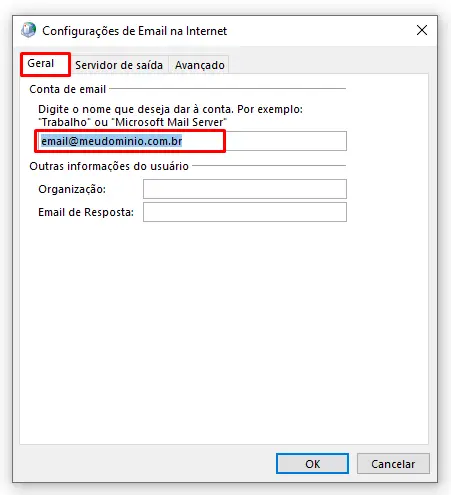
Na próxima janela você pode alterar o campo destacado, customizando o nome de exibição tanto para lista de contas configuradas quanto na exibição do Outlook quando aberto.
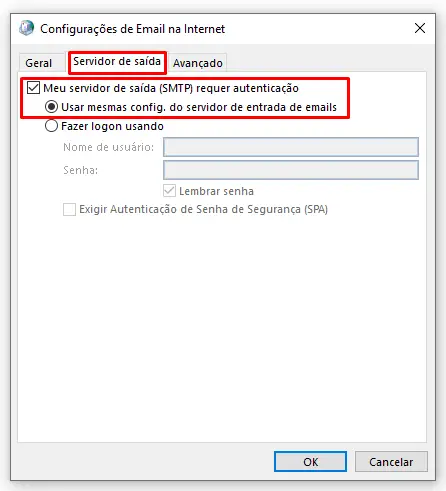
Na segunda aba “Servidor de saída” maque a caixa de seleção “Meu servidor de saída (SMTP) requer autenticação” e manter a opção “Usar mesma config. do servidor de entrada de emails”, desta forma não precisa adicionar o usuário e senha novamente.
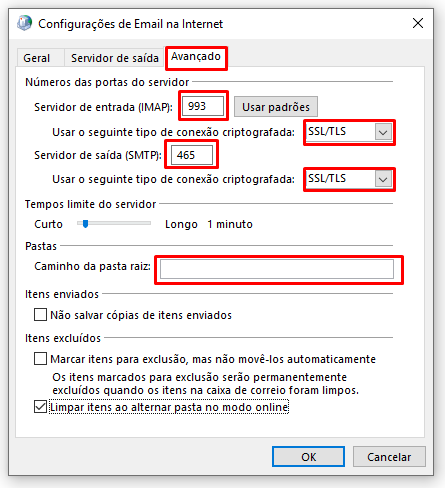
Na terceira aba “Avançado”, configure:
- Selecione primeiro os dois campos “Usar o seguinte tipo de conexão criptografada:” como “SSL/TLS”, em alguns casos, dependendo da versão do Office ou do Windows, selecione apenas a opção “SSL”.
- Em “Servidor de entrada (IMAP):” insira a porta “993”.
- Em “Servidor de saída (SMTP):” insira a porta “465”.
- Caminho da pasta raiz: Pode deixar em branco ou se preferir adicione o termo “INBOX”.
Ao final das configurações, clique em “OK”
Após as configurações da tela anterior clique em “Avançar” e aguarde o processamento.
Se as configurações foram inseridas corretamente o teste será concluído com sucesso, caso apresente algum erro, revise as configurações anteriores e se mesmo assim persistir algum erro, abra um chamado para averiguação.
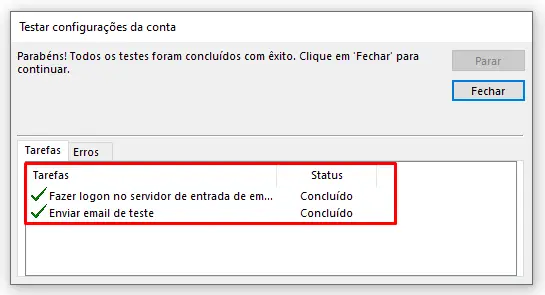
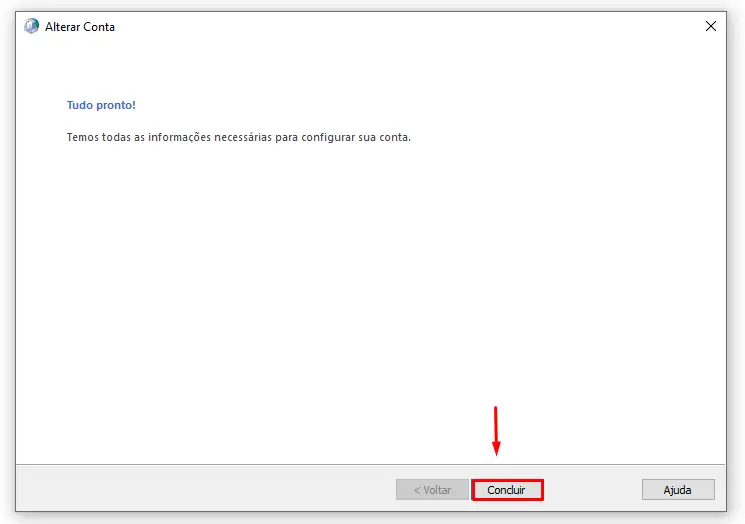
Após fechar a tela anterior, clique em concluir.